
A volte quando si crea un sito web, si ha la necessità di avere più di un menu di navigazione. Questo articolo vuole essere una guida per tutte quelle persone che non “masticano” codice, ma che hanno la necessità di avere più di un menu all’interno del proprio sito WordPress.
Può però capitare, che il tema scelto, supporti soltanto una sola barra di navigazione, e quindi c’è la necessità di aggiungerne una nuova. Ma come si fa?
1. Trovare il file Functions.php del tema WordPress
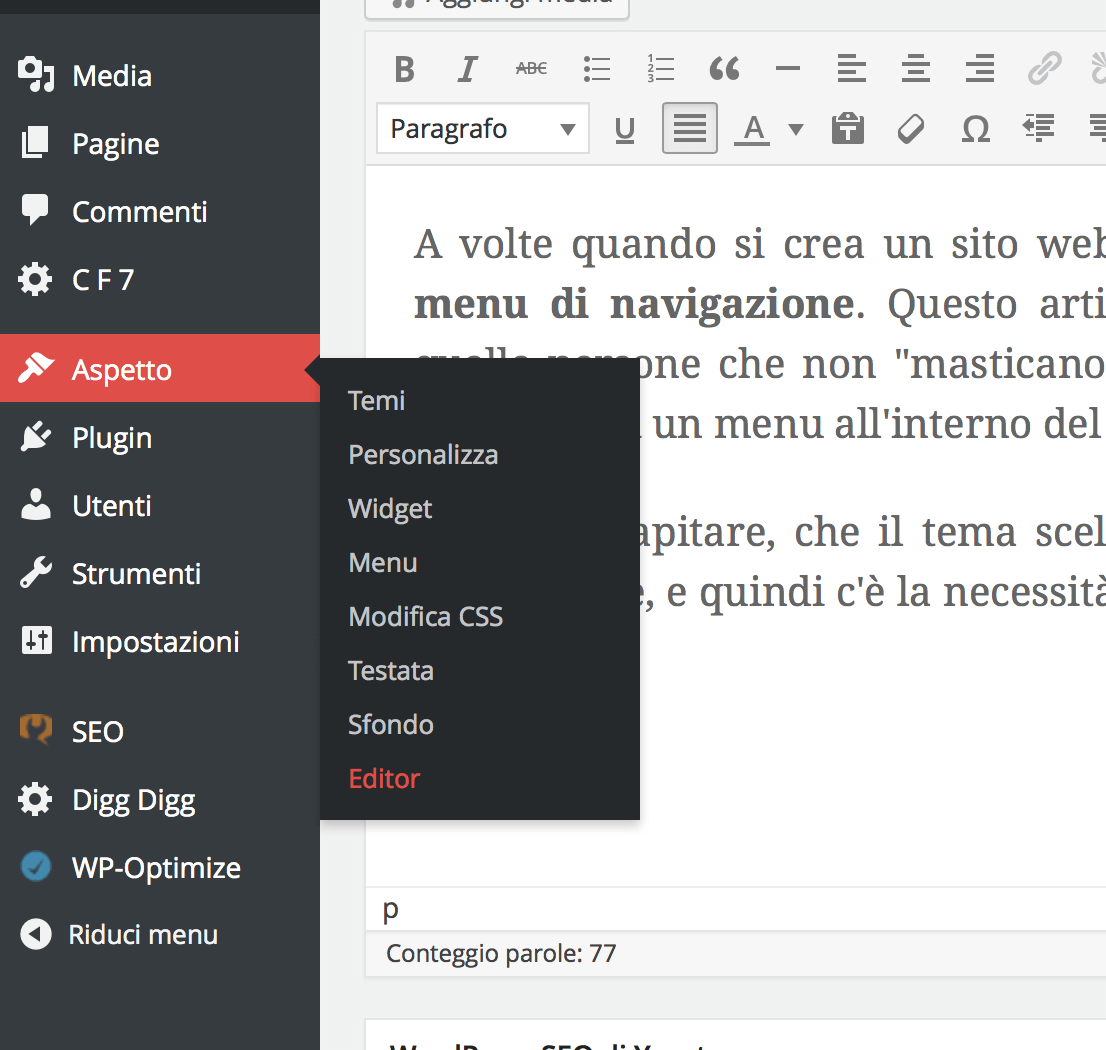
Per trovare il file functions.php bisogna andare nel menu Aspetto -> Editor e ci si aprirà il codice del nostro tema WordPress. Sulla destra, ci sono i vari file che compongono il tema, e tra questi dobbiamo cliccare su quello chiamato functions.php .
2. Modificare functions.php
Dopo che abbiamo trovato il nostro file functions.php dobbiamo inserire all’interno del codice(in fondo o in cima) queste righe:
register_nav_menus( array(
 'secondary' => 'Primary Menu',
 ) );
‘secondary’ localizza il menu, cioè dobbiamo decidere se sarà un menu principale oppure un menu secondario, mentre ‘Primary Menu’ è il nome del nostro menu, e possiamo chiamarlo come vogliamo.
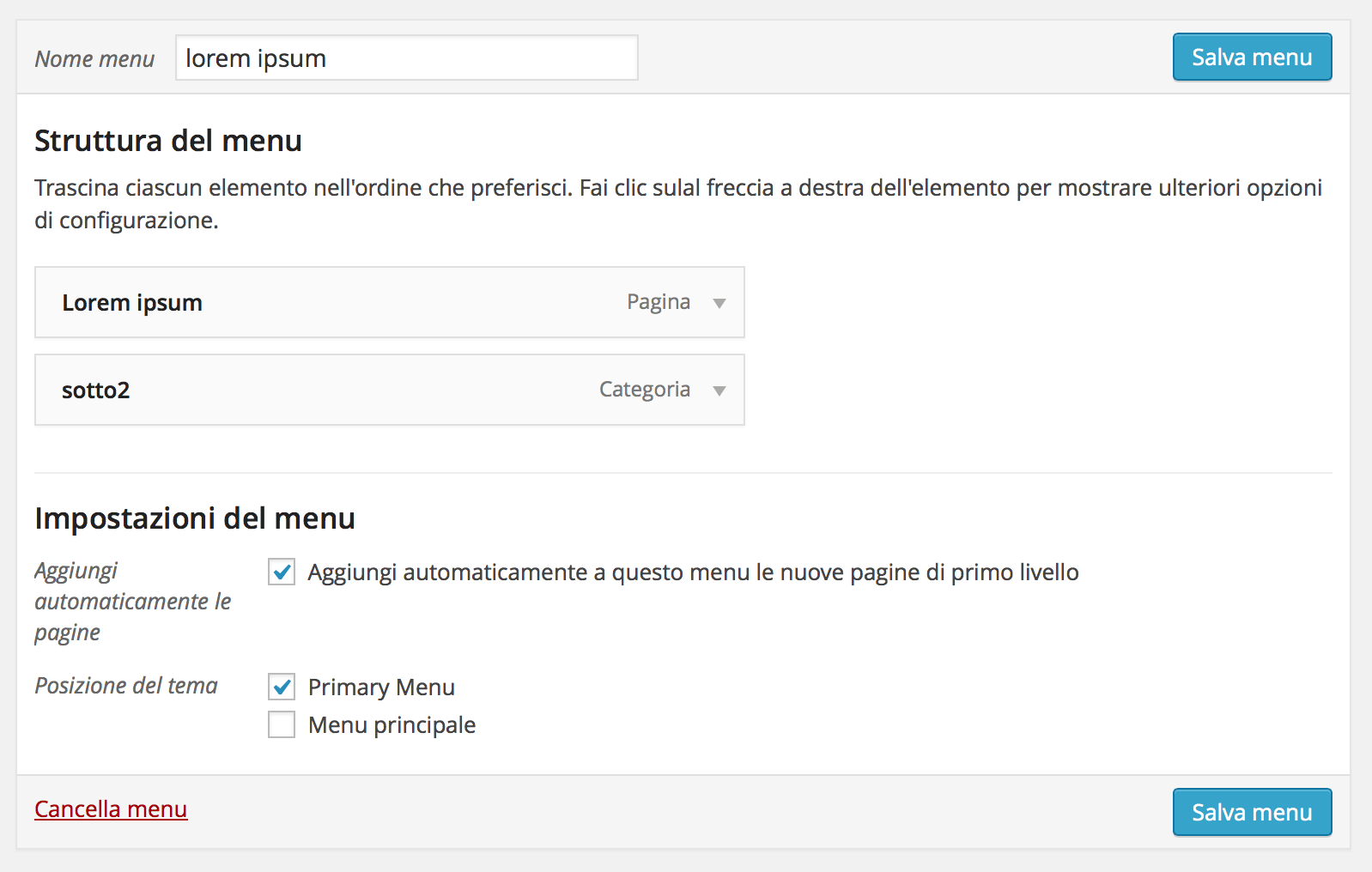
Per verificare di aver eseguito tutto correttamente, basta andare nel menu Aspetto -> Menu e qui tra i vari menu disponibili, dovrebbe comparire anche il nome del nostro menu, che in questo caso si chiama Primary Menu.
3. Posizionare il nuovo menu all’interno del tema WordPress
Dobbiamo adesso decidere dove far comparire il nostro nuovo menu. Perciò, dobbiamo ritornare nell’editor del tema ( Aspetto -> Editor) e decidere dove posizionare il menu.
Ad esempio, se volessimo metterlo ancora nella testata del sito, dovremmo aprire il file header.php e inserire queste righe di codice :
  'secondary',
 'menu_class' => 'nav-menu' ) );
?>
Qui dobbiamo quindi specificare dove si trova il menu (‘theme_location’) , e quindi mettiamo ‘secondary’ , mentre ‘menu_class’ serve per assegnare una classe al menu, e questo serve soprattutto quando dovremmo modificare lo stile CSS del menu.
Se volete che il nuovo menu abbia lo stesso stile dell’altro menu, basta andare a vedere la classe del vecchio menu e ricopiarla.
All’interno di questo array ci possono essere anche altre “precisazioni” che potete trovare nel WordPress Codex .
